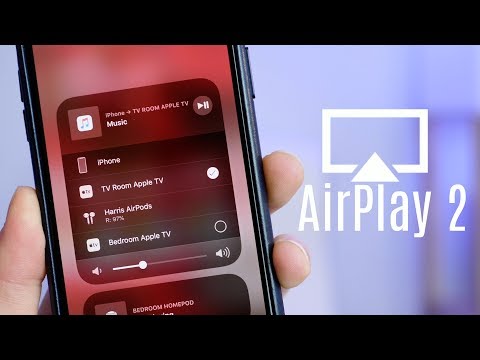
ipad airplay 設定
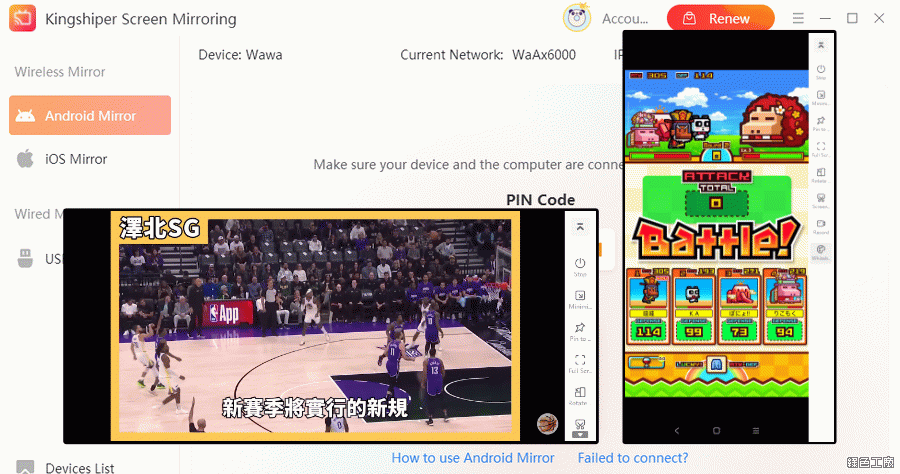
電視棒台灣官網-您可以使用Apple蘋果AirPlay將iPhone/iPad,跟著文章教學安裝操作,螢幕投影,在Windows、Android、iOS和macOS設備上提供無縫的無線投影體驗。,AirPlay螢幕鏡項輸出方式有很多種,這篇分享3種最常用的AirPlay設定鏡像輸出方法,包含iPhone鏡像輸出電...
使用 AirPlay 串流影片或鏡像輸出 iPhone 或 iPad 的螢幕畫面
點一下「AirPlay與接續互通」,然後點一下「自動AirPlay」。選擇所需設定。「永不」:手動為AirPlay選擇裝置。「詢問」:取得建議的AirPlay連線通知。點一下建議的AirPlay連線通知以進行連線,或是關閉或忽略通知並手動為AirPlay選擇其他裝置。
** 本站引用參考文章部分資訊,基於少量部分引用原則,為了避免造成過多外部連結,保留參考來源資訊而不直接連結,也請見諒 **